SEO Title: Cursor 完整使用教程:从安装到配置 API(2025 保姆级)| 橙风AI
Meta Description: Cursor 是什么?如何安装和使用?本文从零开始讲解 Cursor 的下载安装、账号注册、核心功能、API 配置和常见问题,新手也能 10 分钟上手。
Focus Keyword: cursor 使用教程

Cursor 是 2024 年最火的 AI 编程工具,基于 VS Code 打造,集成了 GPT-4、Claude 等大模型,能让写代码效率提升数倍。这篇
Cursor 使用教程从零开始,带你完成下载、安装、账号注册、核心功能使用、API 配置的完整流程。无论你是刚听说 Cursor 的小白,还是想深入使用的开发者,这篇文章都能帮到你。
Cursor 是什么?为什么这么火
Cursor 是一款集成了 AI 大模型的代码编辑器,基于 VS Code 开发。它的出现彻底改变了程序员写代码的方式——不再是手动一行行敲代码,而是让 AI 成为你的编程搭档。
Cursor 的核心能力
Tab 智能补全:比 GitHub Copilot 更强大,Cursor 能预测多行甚至整段代码。输入函数名,它能自动补全整个函数体。
Cmd+K 直接命令 AI 改代码:选中代码,按 Cmd+K(Windows 是 Ctrl+K),告诉 AI 你要做什么,比如”把这段代码改成 TypeScript”,AI 立即生成修改方案。
Cmd+L 聊天式编程助手:右侧聊天栏随时待命,可以问代码问题、解释代码、生成代码。支持 @文件名 引用任何文件作为上下文,或者用 @Codebase 让 AI 分析整个项目。
Composer 多文件智能编辑:快捷键 Cmd+I,可以让 AI 同时修改多个文件,适合做功能开发和代码重构。
Cursor vs VS Code vs Copilot 对比
| 工具 |
价格 |
AI 能力 |
多文件编辑 |
上手难度 |
| VS Code |
免费 |
需装插件 |
弱 |
低 |
| GitHub Copilot |
$10/月 |
中 |
中 |
低 |
| Cursor |
免费版/$20月 |
强 |
强 |
低 |
Cursor 的优势在于
原生集成 AI,不需要额外安装插件,开箱即用。而且它的 AI 能力基于最新的 GPT-4 和 Claude 模型,代码理解和生成质量明显优于传统工具。
Cursor 下载与安装
官网下载地址
Cursor 的官方下载地址是:https://cursor.sh 或 https://cursor.com
⚠️ 重要提醒:网上有很多假冒的 Cursor 下载站,可能携带病毒或恶意软件。
只从官网下载,不要从第三方网站下载。
Windows 安装步骤
- 访问官网,点击下载 .exe 安装包
- 双击运行安装程序
- 选择安装路径(建议保持默认)
- 等待安装完成,Cursor 会自动启动
Mac 安装步骤
- 下载 .dmg 文件
- 打开后将 Cursor 图标拖到 Applications 文件夹
- 首次打开时,如果提示”无法验证开发者”,去系统设置 → 隐私与安全性中允许打开
Linux 安装步骤
- 下载 .AppImage 文件
- 赋予执行权限:chmod +x Cursor-*.AppImage
- 双击运行即可
Cursor 账号注册与首次启动
注册账号
首次启动 Cursor 后,需要注册或登录账号:
- 支持 Google、GitHub、邮箱 三种注册方式
- 国内用户访问 Cursor 注册页面可能需要科学上网
- 注册成功后,默认获得 14 天 Pro 试用 + 每月 2000 次 GPT-4 补全
首次启动配置
选择主题:Cursor 支持深色和浅色主题,按个人喜好选择。
导入 VS Code 配置:如果你之前用过 VS Code,Cursor 可以一键迁移所有设置和插件,无缝切换。
语言设置:推荐切换到中文界面,操作更友好。
如何把 Cursor 改成中文
- 按 Ctrl+Shift+P(Mac 是 Cmd+Shift+P)打开命令面板
- 输入 Configure Display Language
- 选择 中文(简体)
- 重启 Cursor 生效
Cursor 核心功能使用教程(重点章节)
这一章是本文的核心,掌握这些功能,你的编程效率将提升数倍。
Tab 智能代码补全
Cursor 的 Tab 补全是它最惊艳的功能之一。
使用方法:当 Cursor 给出代码建议时,按 Tab 键接受。
与普通补全的区别:传统补全只能补全单词或单行,Cursor 能预测多行甚至整段代码。输入函数名,它能自动补全整个函数体,包括参数处理、错误处理、返回值等。
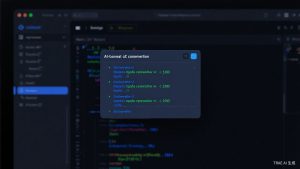
Cmd+K:让 AI 改代码
这是 Cursor 最常用的功能之一。
使用方法:
- 选中要修改的代码
- 按 Cmd+K(Windows 是 Ctrl+K)
- 输入你要 AI 做什么,比如”加上错误处理”或”改成 TypeScript”
- AI 生成修改后,点击 Accept 接受或 Reject 拒绝
Cmd+L:AI 聊天助手
右侧聊天栏是 Cursor 的另一大利器。
核心功能:
- 问代码问题:”这段代码为什么报错?”
- 解释代码:”解释一下这个正则表达式”
- 生成代码:”写一个用户登录的 API”
Composer:多文件协同编辑
Composer 是 Cursor 的高级功能,适合复杂任务。
Cursor 价格和额度说明
了解 Cursor 的定价策略,帮你选择最适合自己的方案。
套餐对比

| 套餐 |
价格 |
Fast 请求 |
Slow 请求 |
适合人群 |
| Hobby |
免费 |
50 次/月 |
200 次/月 |
轻度体验 |
| Pro |
$20/月 |
500 次/月 |
无限 |
日常开发 |
| Business |
$40/月/人 |
500 次/月 |
无限 |
团队使用 |
如何选择?
轻度用户:免费版够用,用完额度可以等下月重置
日常开发者:Pro 版性价比最高
重度用户/团队:考虑 Business 版
如何配置自定义 API(关键章节)
Cursor 免费额度有限,Pro 订阅 $20/月对轻度用户来说性价比不高。配置自定义 API 是一个更灵活的解决方案。
为什么要配置自定义 API
- 免费额度有限:每月 50 次 GPT-4 请求对实际开发远远不够
- Pro 订阅较贵:$20/月对轻度用户不够划算
- 支付问题:国内用户可能遇到海外信用卡、网络环境等问题
- 按量付费更灵活:用多少付多少,没有固定月费
Cursor 支持哪些 API
- OpenAI API:GPT-4、GPT-4o、GPT-3.5 等
- Anthropic API:Claude 3.5 Sonnet、Claude 3 Opus 等
- 兼容 OpenAI 协议的第三方 API:很多国内中转服务都兼容
如何在 Cursor 中配置 API
 步骤详解:
步骤详解:
- 打开 Cursor 设置:按 Cmd+,(Windows 是 Ctrl+R,)或点击右上角齿轮图标
- 找到 Models 选项卡
- 配置 OpenAI API Key:展开 OpenAI API Key 区域,填入你的 API Key
- 设置 Base URL(关键步骤):勾选 Override OpenAI Base URL,填入你的 API 地址
- 验证配置:点击 Verify 按钮,显示绿色勾表示配置成功
API 使用小贴士
模型选择建议:
- 代码生成:Claude 3.5 Sonnet 效果最好
- 快速补全:保持默认的 Cursor Small,不要改
- Chat 对话:Claude 3.5 Sonnet 或 GPT-4o
Cursor 常见问题 FAQ
Q1:Cursor 免费版够用吗?
答:轻度体验够用,日常开发不够。免费版每月只有 50 次 GPT-4 请求,写几个功能就用完了。建议先试用免费版,觉得好用再考虑 Pro 或配置自定义 API。
Q2:Cursor 和 VS Code 有什么区别?
答:Cursor = VS Code + 原生 AI。Cursor 基于 VS Code 开发,界面和操作几乎一样,但原生集成了 GPT-4、Claude 等大模型,不需要额外安装 Copilot 等插件。用过 VS Code 的用户可以无缝切换。
Q3:Cursor 支持中文吗?
答:支持。界面可以切换成中文(设置方法见第三章),AI 回复默认是英文,但你可以直接要求它用中文回答。
Q4:Cursor 可以导入 VS Code 插件吗?
答:可以。首次启动时 Cursor 会询问是否导入 VS Code 配置,一键迁移所有设置和插件。如果当时没导入,也可以在设置中手动导入。
Q5:Cursor 免费额度用完了怎么办?
答:有三个选择:1) 等下月重置(免费版每月 1 号重置);2) 订阅 Pro 版($20/月);3) 配置自定义 API(更灵活,按量付费)
Q6:Cursor 在国内能用吗?
答:登录和注册需要科学上网。使用方面,如果配置了国内可访问的 API,日常使用体验会好很多。建议配合自定义 API 使用。
Q7:Cursor 有中文版吗?
答:界面支持中文,设置方法:Ctrl+Shift+P → Configure Display Language → 选择中文。但 AI 回复默认英文,可以在提问时要求”请用中文回答”。
Q8:Cursor 哪个模型最好用?
答:代码生成:Claude 3.5 Sonnet 效果最好,理解能力强;Tab 补全:Cursor Small(默认,免费且速度快);Chat 对话:Claude 3.5 Sonnet 或 GPT-4o
总结
以上就是 Cursor 的完整使用教程,涵盖了从安装到 API 配置的所有关键步骤。Cursor 本身不难用,难的是如何让它真正提升你的开发效率。建议你边看边动手实践,最快 10 分钟就能上手。
Cursor 的核心价值在于
让 AI 成为编程搭档,而不是替代你写代码。善用 Tab 补全、Cmd+K 和 Cmd+L 这三大功能,你的编程效率将提升数倍。
如果你想进一步了解 Cursor 的高级用法,可以关注后续文章。有任何问题,欢迎在评论区留言交流。
🚀 橙风AI — 让 AI 开发更简单
模型市场 · 算力资源 · AI 工作台 · 一站式管理
立即体验橙风AI →
关于作者
👋 全栈开发者,深度使用 AI 编程工具。相信 AI 不会取代开发者,但善用 AI 的开发者会取代不善用的。
🔗 橙风AI 平台 · 了解更多 →